
我一个做自媒体运营的朋友找我吐槽:她每天要剪3-5条短视频发抖音和小红书,每条从找素材、写脚本、配音到剪辑,少则两小时多则半天。她不是技术背景,面对各种”AI视频生成工具”要么是英文界面劝退,要么要付费订阅,要么需要本地GPU。
我想起之前在GitHub上看到过一个开源项目Pixelle-Video,一个全自动的AI短视频引擎——你只需输入一句话描述,它自动完成脚本生成、素材搜索、配音合成、视频剪辑全流程。后台接的大模型是智谱的GLM系列,视频合成用FFmpeg,素材来源支持Pexels和Pixabay的免费素材库。
关键问题是:它需要API调用大模型。朋友需要一个国内可直接访问且性价比高的模型API。
解决方案:蓝耘MaaS平台的GLM-5.1模型。
目录
一、选型与蓝耘的作用
二、Windows环境部署
2.1 前置条件
2.2 配置蓝耘API
2.3 启动Web界面
三、实战效果
3.1 生成速度
3.2 蓝耘API的表现
3.3 成本算账
四、避坑指南
4.1 素材搜索失败
4.2 中文配音口音问题
4.3 超长视频内存溢出
五、GLM-5.1 vs 其他国产模型
结语
一、选型与蓝耘的作用
Pixelle-Video默认调用云端大模型API。翻了一下蓝耘的模型广场,智谱GLM-5.1在创意写作和内容生成方面口碑不错。关键是蓝耘支持国内直接访问,不需要代理,支付宝就能充值。
我去蓝耘的模型广场查了一下GLM-5.1的定价:输入0.5元/百万token,输出2元/百万token。手动算了一下:一条短视频脚本(300-500字)平均消耗约3000-5000 token,成本约0.3-0.8分钱。也就是说生成100条视频脚本的总成本不到8毛钱。
这个价格对比我朋友之前用的某SaaS视频生成工具(月费299元、每月100条额度),差距不是一点半点。
二、Windows环境部署
2.1 前置条件
Pixelle-Video的运行依赖Python 3.9+和FFmpeg。我朋友的电脑是Windows 11,正好拿来实操。
安装FFmpeg:
去 https://ffmpeg.org/download.html 下载Windows版本,解压后把bin目录加到系统环境变量PATH里。验证:
ffmpeg -version克隆项目:
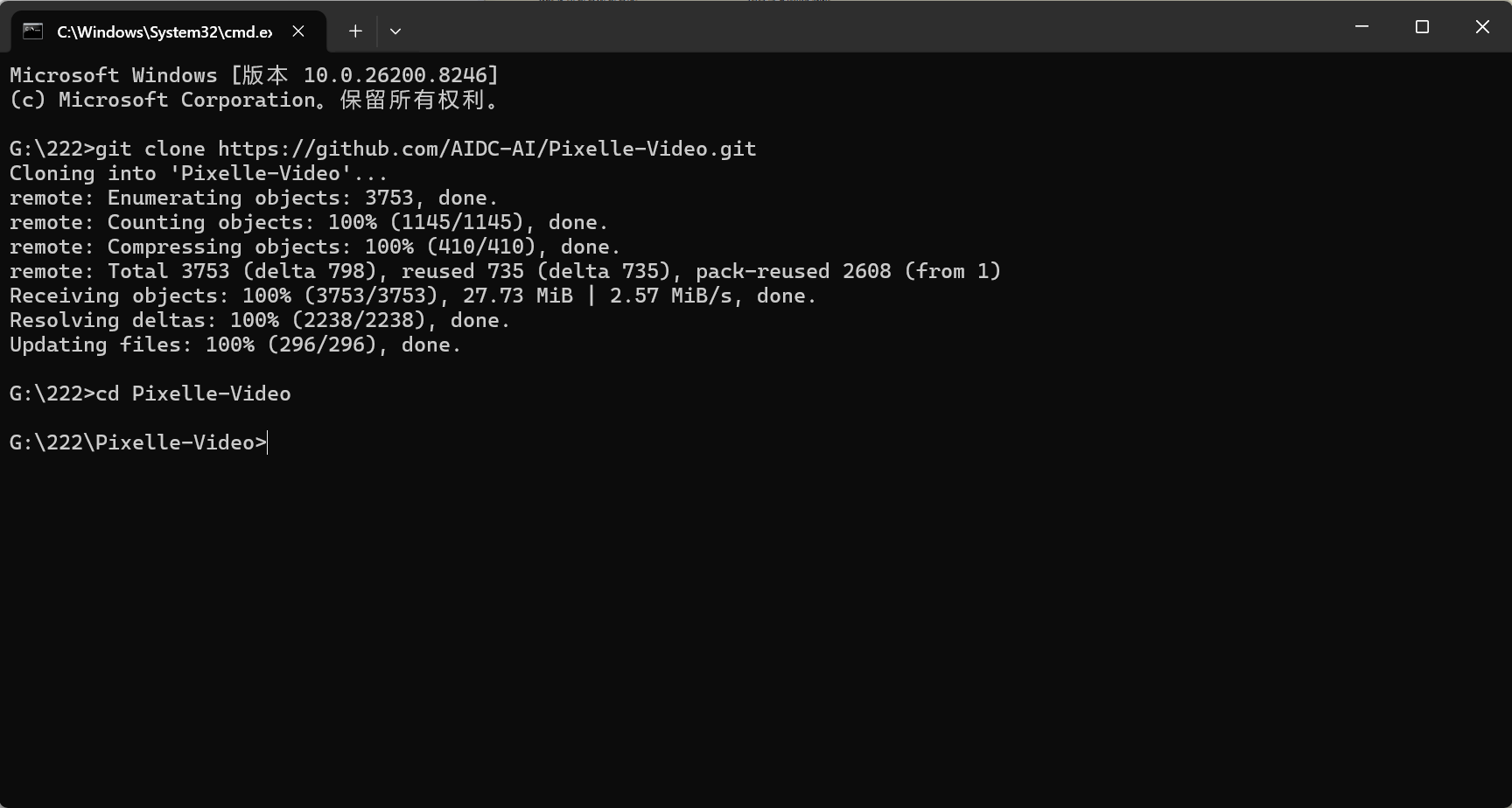
git clone https://github.com/AIDC-AI/Pixelle-Video.gitcd Pixelle-Video
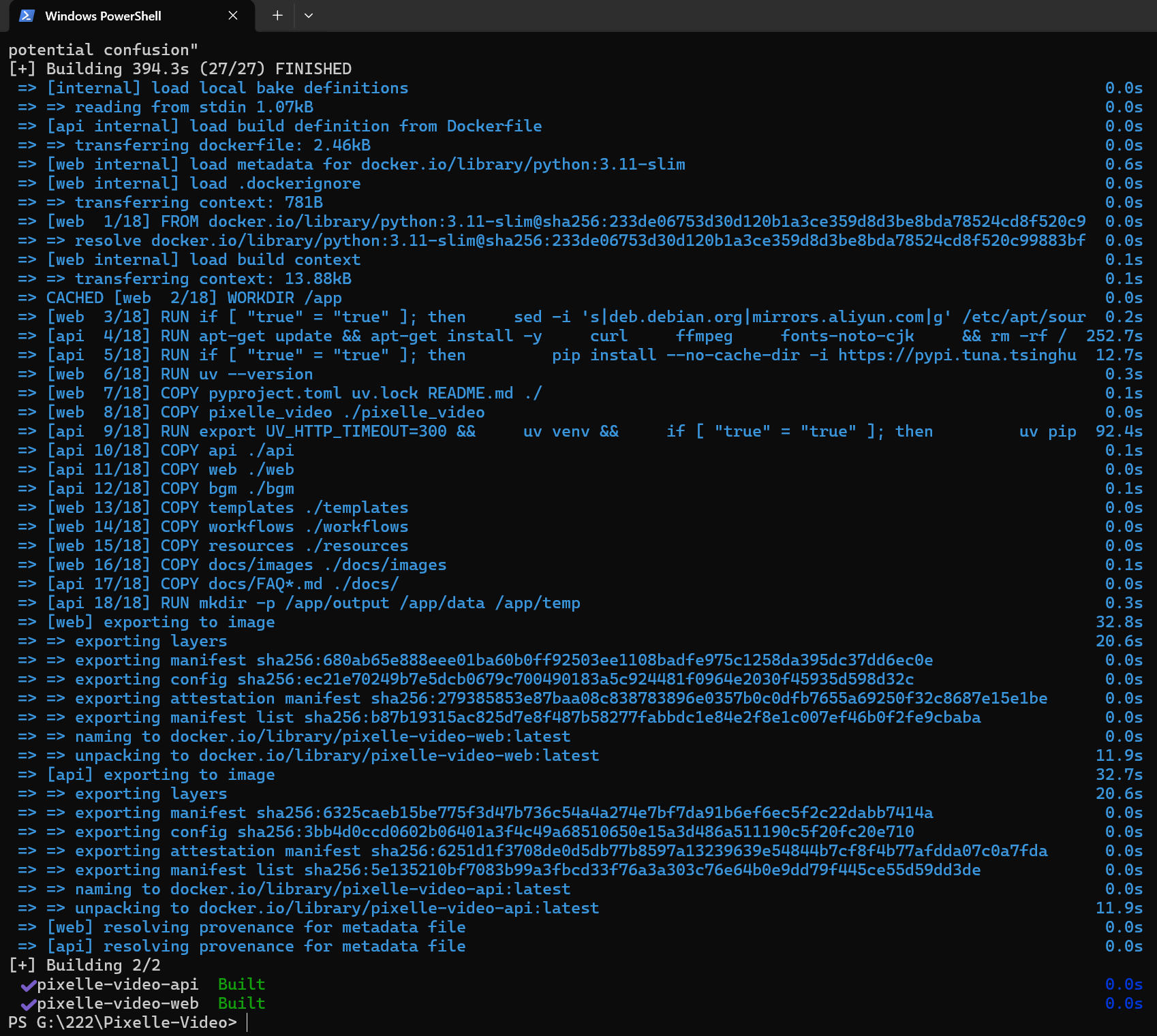
随后,我们将启动构建流程。由于国内网络环境的特殊性,建议在构建时开启镜像加速。
💡 终端语法差异提示: 如果你使用的是 PowerShell,环境变量的声明方式较为优雅,需用 $env:起头,并用分号 ;衔接后续命令:
$env:USE_CN_MIRROR="true"; docker compose build --no-cache
等构建完成后,再运行启动命令(同样带上环境变量):
$env:USE_CN_MIRROR="true"; docker compose up -d
若你更偏爱传统的 CMD 命令行,则使用 set与 &&的组合:
set USE_CN_MIRROR=true && docker compose build --no-cacheset USE_CN_MIRROR=true && docker compose up -d
坦白说这里我遇到了一点依赖冲突——pillow和numpy版本不匹配。解决方法是先pip install numpy==1.24.3再装其他包,顺序很重要。
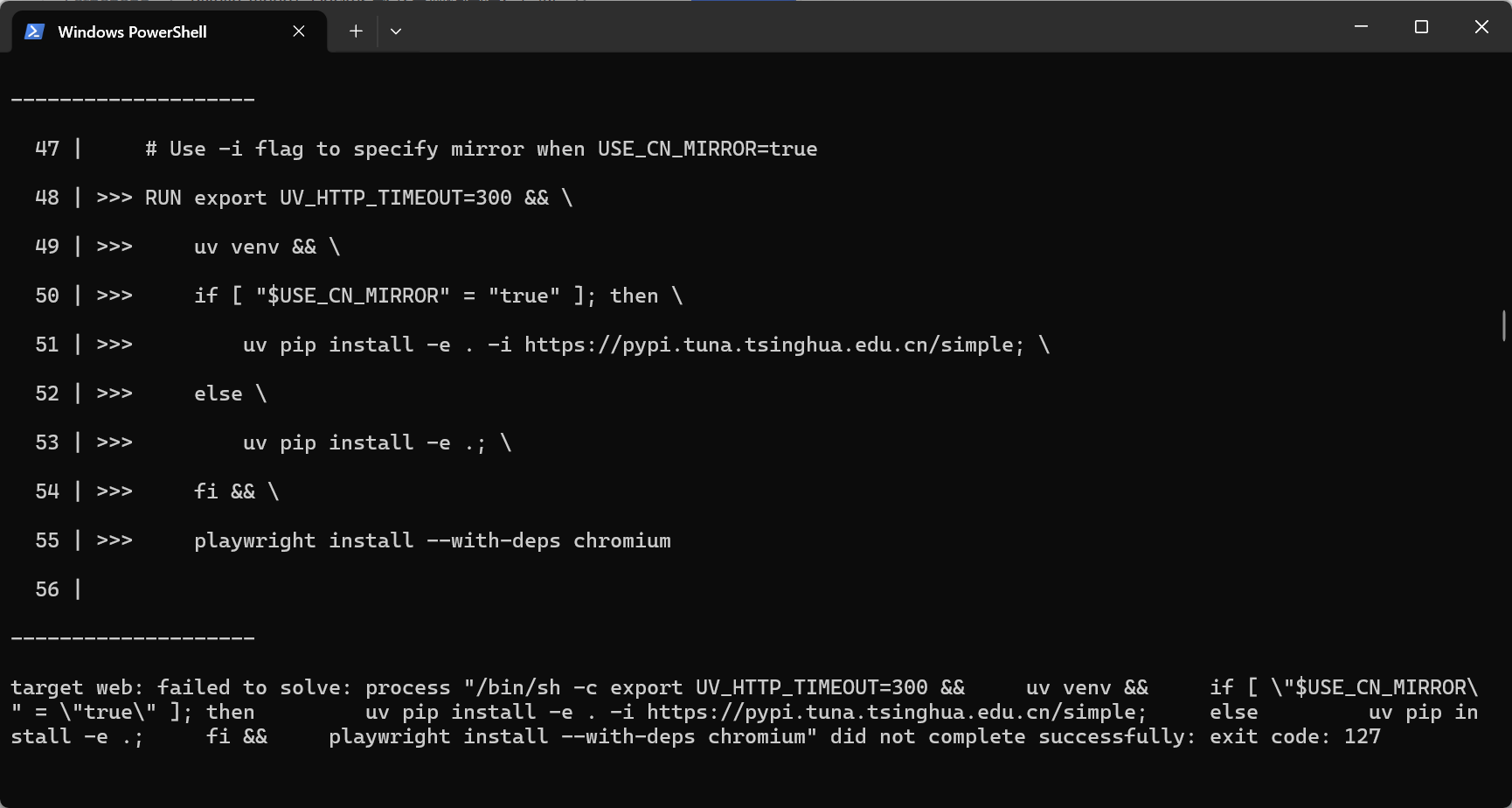
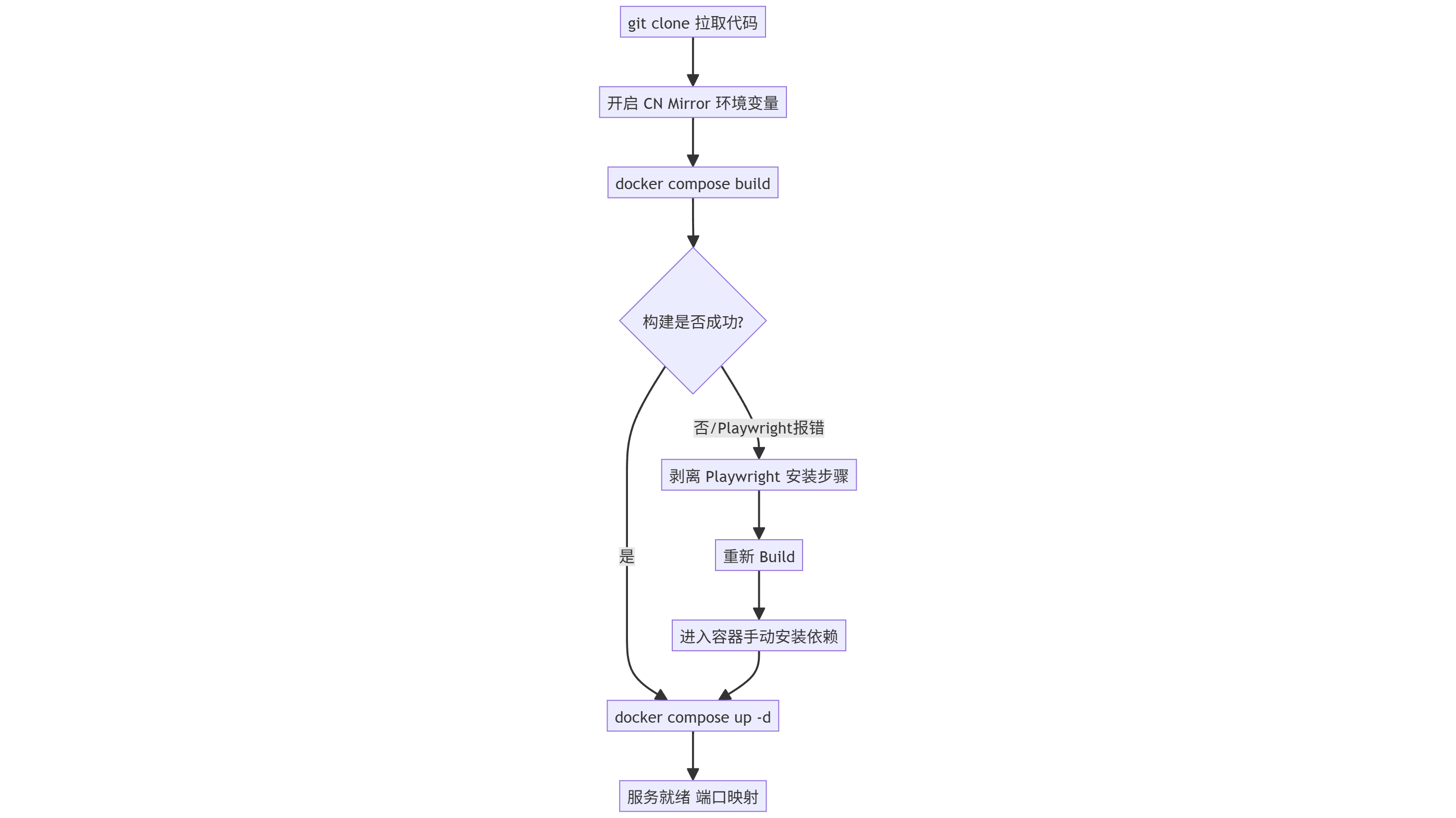
解决之道在于“化整为零”:用任意编辑器打开项目根目录下的 Dockerfile,找到那段包含 playwright install --with-deps chromium的代码块,将其临时删去,只保留 Python 依赖的安装:
RUN export UV_HTTP_TIMEOUT=300 && \ uv venv && \ if [ "$USE_CN_MIRROR" = "true" ]; then \ uv pip install -e . -i https://pypi.tuna.tsinghua.edu.cn/simple; \ else \ uv pip install -e .; \ fi && \ playwright install --with-deps chromium改成:
RUN export UV_HTTP_TIMEOUT=300 && \ uv venv && \ if [ "$USE_CN_MIRROR" = "true" ]; then \ uv pip install -e . -i https://pypi.tuna.tsinghua.edu.cn/simple; \ else \ uv pip install -e .; \ fi保存后,重新执行上述的 build 与 up 命令。此时容器能顺利跑起来,但我们还需要把缺失的浏览器内核补上。
潜入容器内部:
在终端输入:
docker exec -it pixelle-video-api bash如何判断是否进入到了容器内容,别着急,继续往下看
如果成功,你会发现最左边的提示符变了。
- 之前是:
PS G:\222\Pixelle-Video> - 现在会变成类似这样:
root@1a2b3c4d5e6f:/app#
只要看到类似 root@xxx:/app#,就说明你已经进入 Docker 容器内部(Linux 环境)了!

然后在当前内部环境下,输入下面的命令进行安装
export UV_HTTP_TIMEOUT=300uv pip install playwright -i https://pypi.tuna.tsinghua.edu.cn/simpleplaywright install --with-deps chromium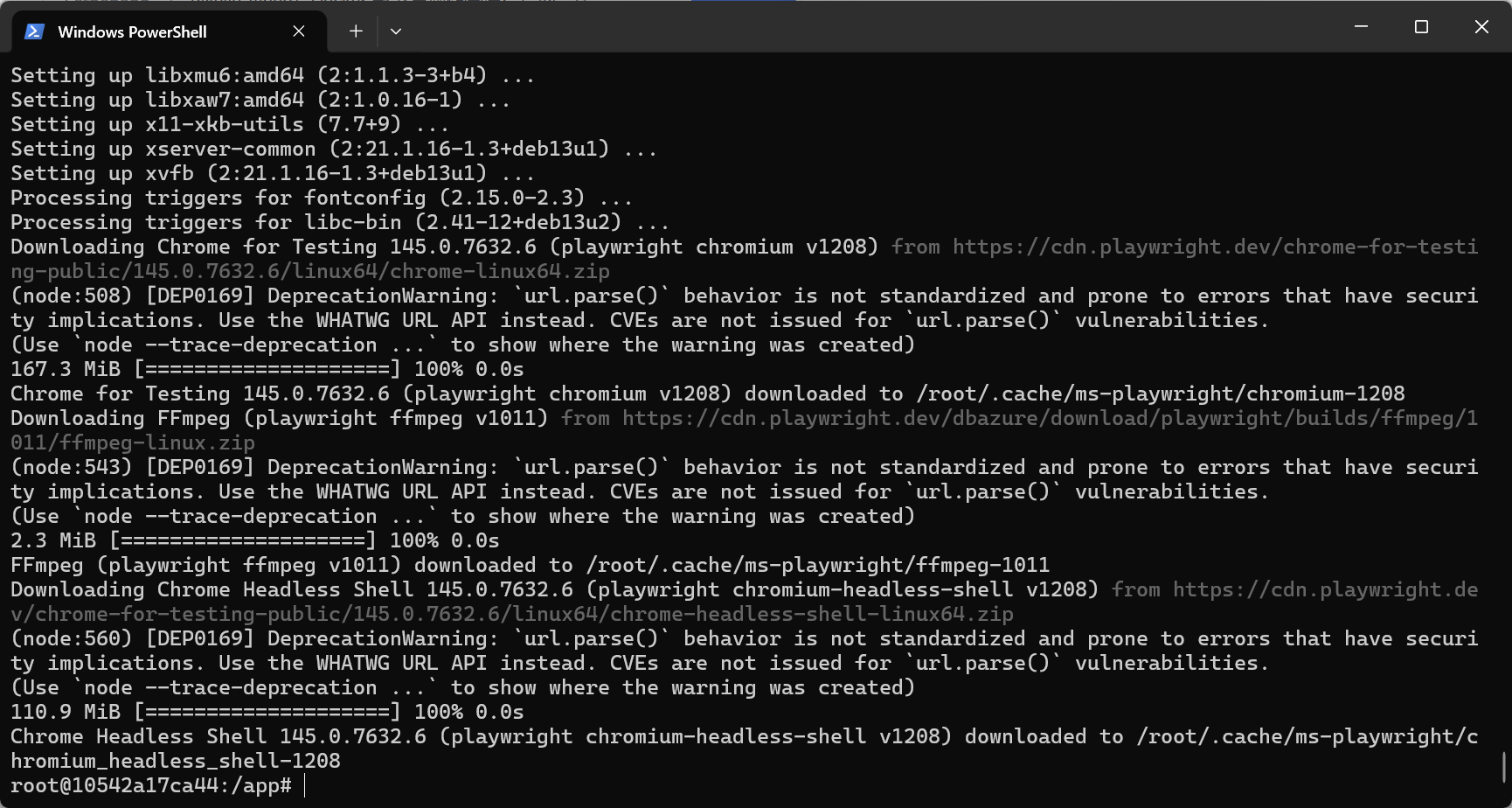
🕵️ 为什么不能直接输入 playwright? 项目使用了 uv venv在 /app/.venv下创建了隔离的虚拟环境。可执行文件被安放在 .venv/bin/的深处,而非系统的公共路径 /usr/local/bin/。理解了这个层级关系,就不会感到迷惑。
跑完后直接退出就行
装好之后在容器里执行:
exit回到 PowerShell,然后重启让环境生效:
docker compose restart
如果你是在 pixelle-video-api里装的,但 Web 页面打开报浏览器/Chromium 相关错,那就再对 pixelle-video-web也执行一遍同样的命令:
docker exec -it pixelle-video-web bash# 进入后再执行:export UV_HTTP_TIMEOUT=300uv pip install playwright -i https://pypi.tuna.tsinghua.edu.cn/simple.venv/bin/playwright install --with-deps chromiumexit然后 docker compose restart。
2.2 配置蓝耘API
编辑项目根目录的.env文件:
LLM_PROVIDER=openaiLLM_API_KEY=sk-ak